【人感センサーを手軽に】 おしゃれインテリア
オシャレインテリアでお家レベルアップ
こんな簡単に自分好みの人感センサーができちゃう?
*はじめに*
家に帰ったときに自動で明かりがつく照明が玄関や階段、洗面台などにあったらと悩んでいませんか?
本記事では簡単に後付けできる自動センサー照明について詳しく解説しています。
足元が暗くて不安な方や手が塞がってたりして照明がつけるの大変な方、照明をつけたり消したりするのが面倒な方は必見です!
*こんな場面ないですか?*
✓玄関や階段、洗面台、寝室で部屋に入ったときに暗くて足元が不安だなって悩んだことないですか?
✓賃貸や一軒家で自動でつく照明がないよ、どうしたらいいの?
✓人感センサーの照明ってなんかダサいものが多いな
本記事では「暗くて不安」「後付けで人感センサーの照明はつけられない」「照明のデザインが気になるな」について解説していきます。
実際にこれから紹介する商品を使ってみて十分使用できた方法について経験談をベースにお話していきます。
*ここが重要*
後付けで人感センサーを使って照明を自分好みで人感センサー付きの間接照明を作ることができます。
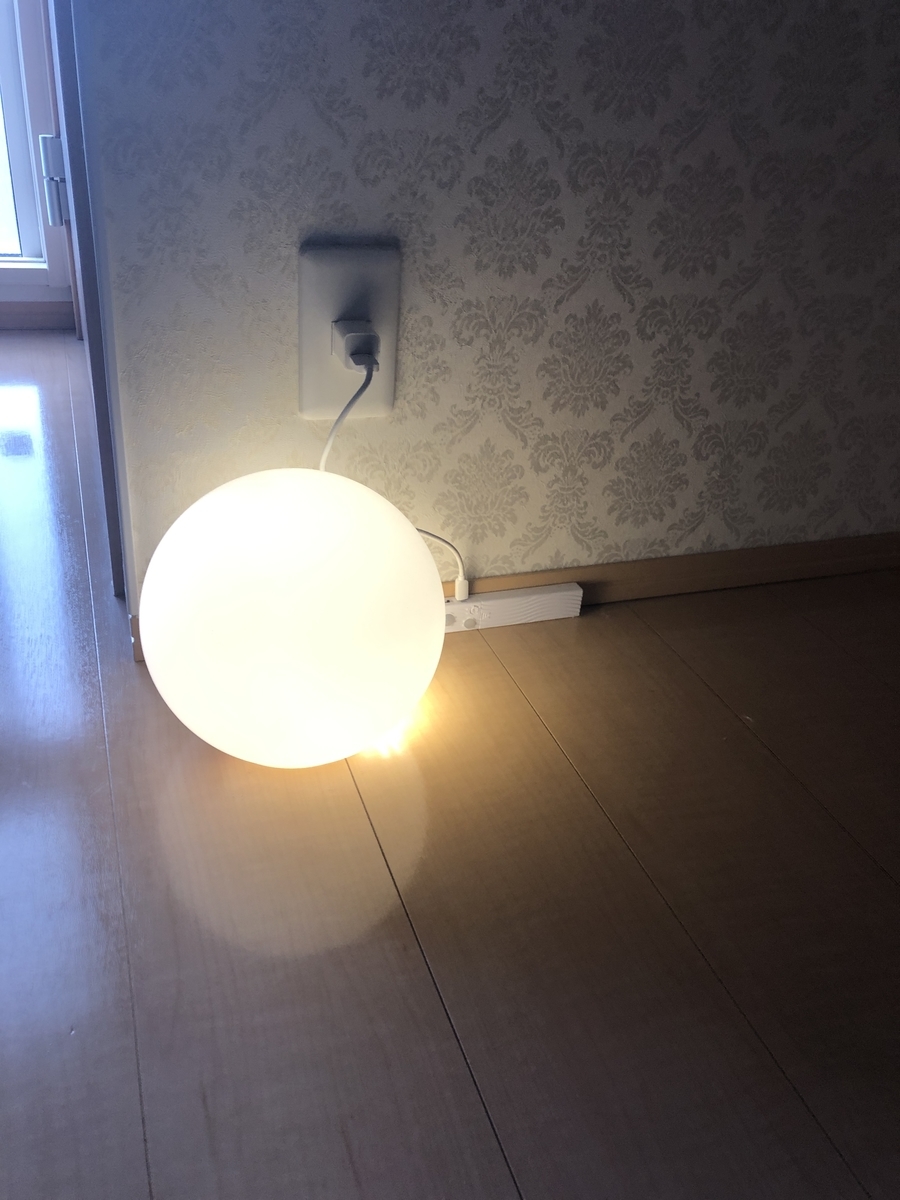
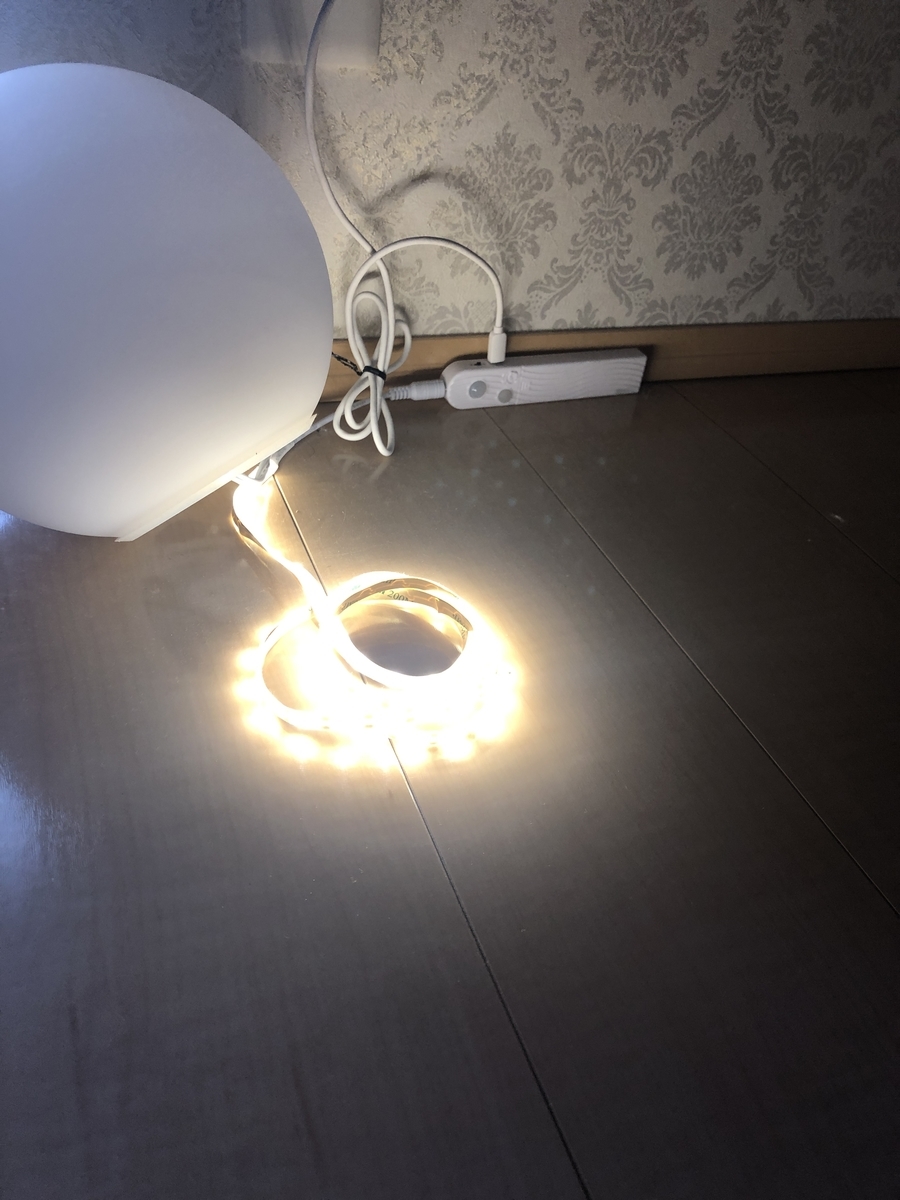
上の写真は中に人感センサー付きのライトテープを仕込んでいる状態です。
ヒトを感知すると点灯し感知しなくなると時間設定次第で消灯してくれます。
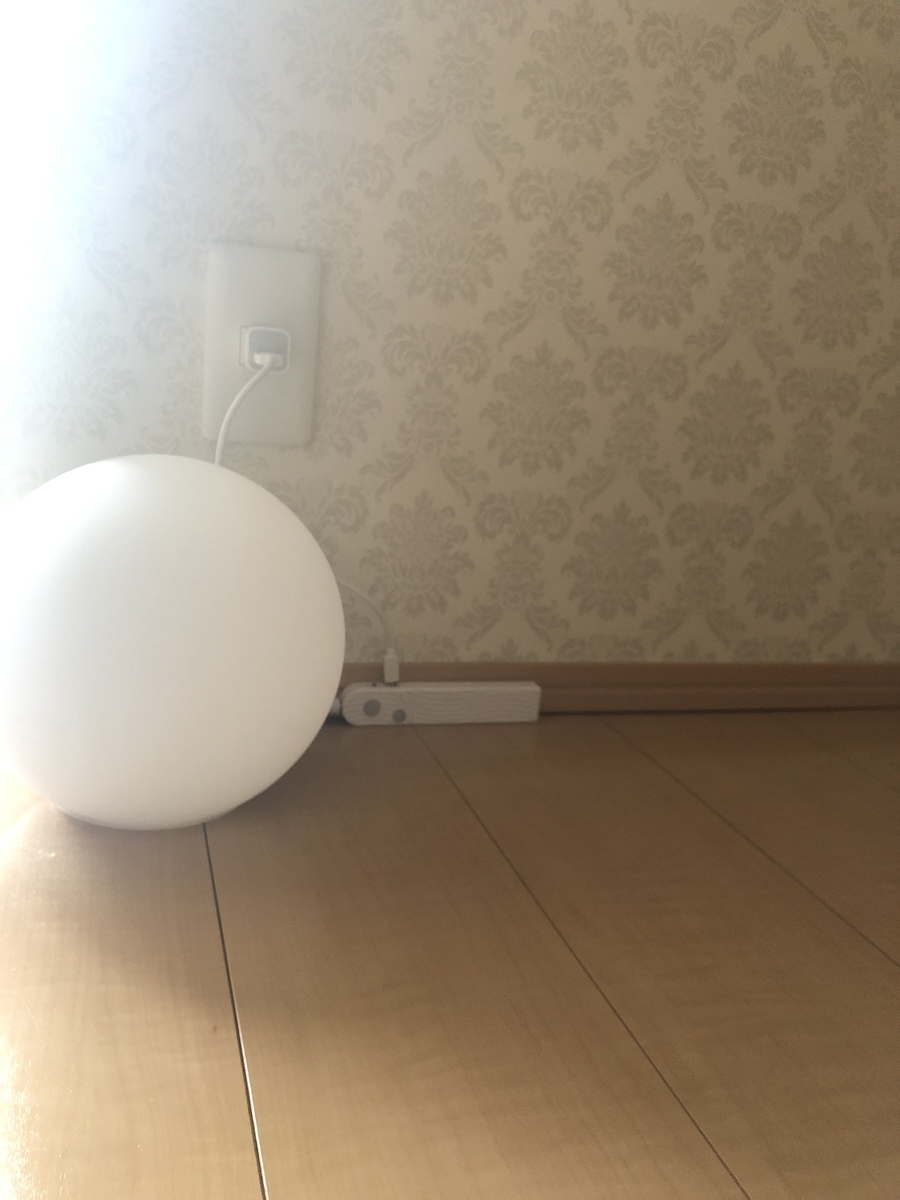
日中はこんな感じ!
球体の右下にある長細い棒状のものがヒトを感知してくれる機能を果たしています。
「連続点灯時間」や「常時もしくは暗いときのみ」の点灯設定が可能な商品です。

この商品はテープ上の人感センサーライトになっています。商品はこちらから!
【1mのテープライト】https://a.r10.to/hNF8Ha
長さは用途次第です。テレビ裏や洗面鏡の下や通路などにも十分活躍してくれます
この人感の感度と精度はかなり満足しています👍👍
続きを読む
絶対に買うべき! 神家電2選
お家で映える!使える!超便利!!
おすすめガジェット 2選
昨今、おうち時間が増えている中でより良い日常生活を過ごしたいという気持ちが高まりつづける今日この頃。いかに充実して住み慣れた空間をレベルアップできるのかと妄想を繰り返すばかりの日々。僕自身カフェが大好きで、落ち着いた空間の中でおしゃれな音楽を聞きながらなにかに没頭するのが趣である。もちろんハイテクな機器に囲まれる空間も好みである。「あー、便利でおしゃれな空間でしたいな」と思い、色々ネットサーフィンをし、やっと自分が思う便利家電を見つけたのだ。
それを今から紹介します。
音楽・動画再生や音声検索、フォトフレームを担う
AmazonPrimeやNetflix、YouTubeなどの動画ミラーリングできる
❷スマートリモコン
スマホのアプリで家電操作ができる
外出時にエアコン操作をつけて快適に!
照明やテレビの電源の消し忘れの心配もなし!
スマートディスプレイと連携させると音声操作が可能
噛み砕いて使いやすい機器をご紹介します
スマートディスプレイ 2選
①「Google」
Google Nest Hnb、Google Nest Hub Max
▶「OK Google!」
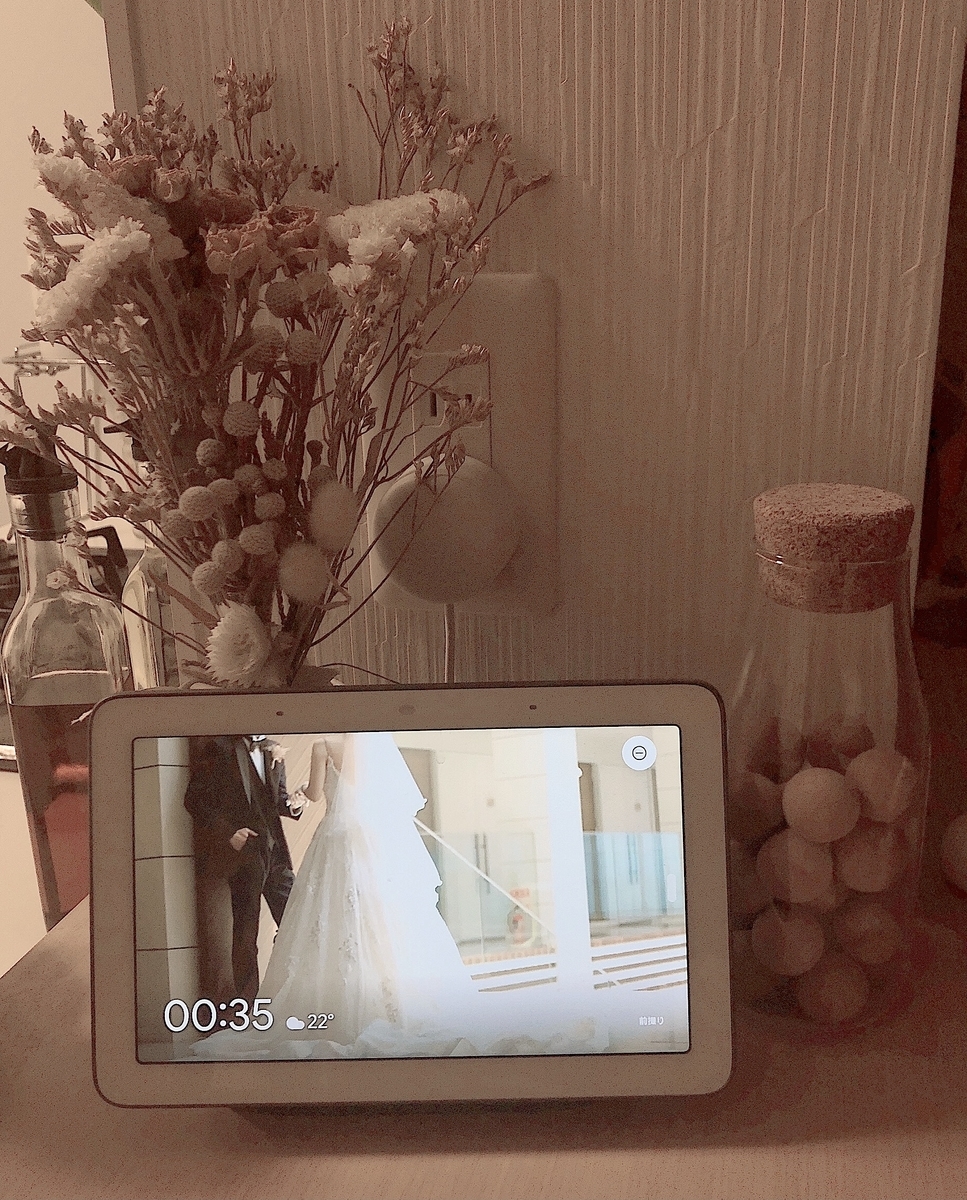
そして、Googleフォトへ同期すればすぐにディスプレイへ写ります
我が家では前撮り写真など載せてます(アルバム作成して指定アルバムごとでも写せるので定期的に変えています)
↓
Google Nest Hub ¥6,770+tax


普通のサイズじゃ物足りない!って方におすすめ
そのもう1つ大きいサイズのスマートディスプレイが下のリンクです
Google Nest Hub Max ¥28,050+tax

②「Amazon」
Amazon Echo、Echo Show シリーズ
▶「Alexa!」
Amazonのサービスとの連携が強い
Amazonビデオ、Amazonミュージック、他Appleミュージックにも対応
Amazon会員の方で音楽再生を活用したい方におすすめ!!
引用元:amazon
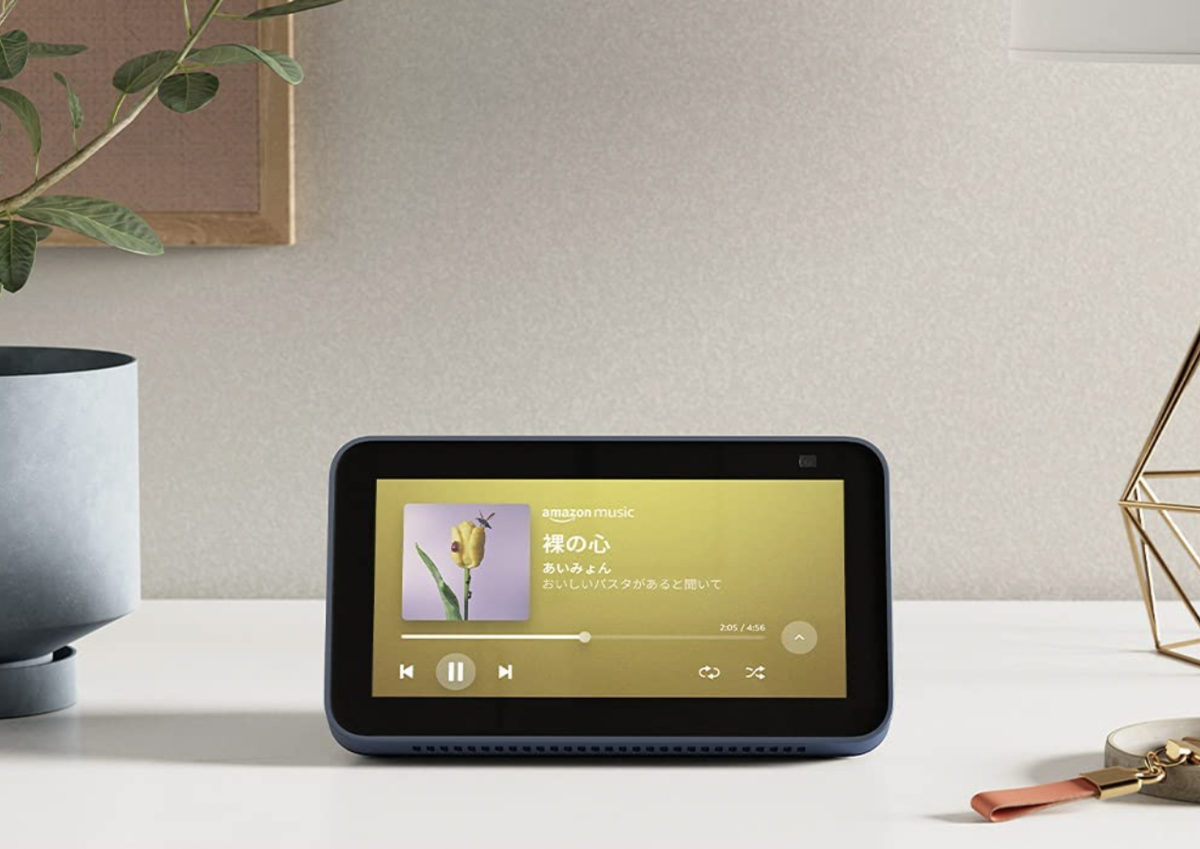

AmazonEchoShow5 ¥8,200+tax
スマートリモコン 2選
①Nature Nature Remo 3
¥9,980+tax
Bluetoothに対応しており接続が可能
若干高めですが安心を与えてくれる操作性の良さはおすすめ
|
|

②ラトックシステム スマート家電リモコン
¥6,600+tax
僕が愛用しているスマートリモコンです
音声やiPhoneで操作可能
この商品のイチオシはiPhoneのウィジェットで家電操作が簡単に行えることです
ウィジェットで操作ができない商品もありますので気になる方はおすすめです◎
|
|

スマートリモコンで家電の操作をiPhoneで完結してからホントに手放せない商品になりました。家電好きの方にはうってつけの商品だと思います。また、スマートディスプレイも紹介した2選はスマートリモコンとの連携もスムーズでこのどちらかを買えばまず間違いはないです。興味あれば買ってみてください。コメント待っています😁
M1 MacBookに合わせて持ちたいHUB(ハブ)3選
間違いなく持っていて損しない!
【HUB・マルチポート】を紹介します
①Anker(アンカー)
PowerExpand+ 7-in-1 USB-C PD イーサネットハブ
7-in-1の特徴:
*2つのUSB-Aポート
*Power Deliveryに対応したUSB-C充電ポート
・・・MacBookに最大48Wまでの高出力でフルスピード充電が可能
*4K 30Hz HDMIポート
・・・高画質出力、4K出力対応
*高速イーサネット
・・・インターネット回線(最大速度1Gbps)、5Gbpsの高速データ転送
*microSD&SDカードスロットへの接続
価格:5,990yen +tax
寸法:約117 x 53 x 16 mm
重量:約114g
ケーブルの長さ:約18mm
付属:ラベルポーチ
〜僕のおすすめ理由〜
*発熱しにくい
*microSDスロットで挿入時にカチッとロックされる
![[商品価格に関しましては、リンクが作成された時点と現時点で情報が変更されている場合がございます。]](https://hbb.afl.rakuten.co.jp/hgb/2099c9b5.f90aaa00.2099c9b6.2ec9b8d0/?me_id=1294713&item_id=10000777&pc=https%3A%2F%2Fthumbnail.image.rakuten.co.jp%2F%400_mall%2Fanker%2Fcabinet%2F05328369%2F07368492%2Fimgrc0073323259.jpg%3F_ex%3D240x240&s=240x240&t=picttext "[商品価格に関しましては、リンクが作成された時点と現時点で情報が変更されている場合がございます。]")
②Satechi(サテチ)
Satechi V2 マルチ USB ハブ Type-C パススルー充電 4K HDMI出力 カードリーダー USB3.0ポートx3
V2の特徴:
*USB 3.0ポートx3(Type-A)
*SD/Micro カードリーダー
・・・Micro・SDカード同時読み取り/書き込み速度(最大104 Mbs対応)
*USB-C power delivery
・・・より効率的な充電速度(最大60W)
*4K HDMI(30 Hz)ビデオ出力可能
・・・最大4K 30HzでHDMI対応モニターにて高画質HDMI
*ギガビットイーサネット
・・・10/100/1000Mbps対応
価格:10,700yen tax込
寸法:16×6.4×10.69cm
重量:約39.69g
ケーブルの長さ:約18mm
付属:−
〜僕のおすすめ理由〜
*カラー・デザインはMacと統一しやすい
*軽量、持ち運びしやすい
![[商品価格に関しましては、リンクが作成された時点と現時点で情報が変更されている場合がございます。]](https://hbb.afl.rakuten.co.jp/hgb/2099ee8c.3f79014c.2099ee8d.571b1047/?me_id=1375261&item_id=10035057&pc=https%3A%2F%2Fthumbnail.image.rakuten.co.jp%2F%400_mall%2Ftokumaru2019%2Fcabinet%2Fr_1580056056%2F4917903569660_3.jpg%3F_ex%3D240x240&s=240x240&t=picttext "[商品価格に関しましては、リンクが作成された時点と現時点で情報が変更されている場合がございます。]")
USB-C Digital AV Multiportアダプタ
Multiportの特徴
*HDMI 4K対応
60Hzで3,840 x 2,160の表示に対応
60Hzで1080p、または30HzでUHD(3,840 x 2,160)の表示に対応
*USB−A 対応
・・・公式では標準的なデバイスと記載
*USB-C
・・・HDMIを接続しながら、充電ケーブルをつなぐことが可能
〜僕のおすすめ理由〜
*Apple純正で安心感がある
*HUB経由で充電は純正以外故障の原因になる可能性がある
*シンプルなデザイン
![[商品価格に関しましては、リンクが作成された時点と現時点で情報が変更されている場合がございます。]](https://hbb.afl.rakuten.co.jp/hgb/2099fa9a.908f64d3.2099fa9b.007cead9/?me_id=1297400&item_id=10004483&pc=https%3A%2F%2Fthumbnail.image.rakuten.co.jp%2F%400_mall%2Fauc-kingmobile%2Fcabinet%2Fapple%2Fmc001.jpg%3F_ex%3D240x240&s=240x240&t=picttext "[商品価格に関しましては、リンクが作成された時点と現時点で情報が変更されている場合がございます。]")
以上の3点がおすすめできるHUBです。
どれも口コミみると割合良いものが多いみたいです。
M1 MacBookはUSB-C×2しかないので必ず持っておきたい商品だと思います。
参考にしてみてください
では🍎
これで失敗しない!!自分に合うノートパソコン選び チェック項目
おすすめのパソコンを診断!!
チェック項目✅
今回はMacBook・iPad・Windowsの3つのマシン
あなたはどれが当てはまる??
大まかな選択方法について項目あげました
そのPCの特性をまとめたので見てみてください
①用途をはっきりさせる
②予算はどれくらいなのか
③検討しているPCのイメージは?
M1 MacBook Air/Pro
□動画編集する方 特に4K
※AirDropのように連携を重視している方
□プライベートユース=ビジネスユース どちらも同じくらいの方
□毎日作業する方で起動の速さを重視している方
□10万円以上に手が出せる方
※スペック込で考えると15万円程度を視野に
参考までに115,280円〜(Air) 148,280円〜(Pro)
□バッテリー持ちを重視する方
□持ち運びしやすさを選ぶ方
□ロードのタイムラグが気になる、出来るだけ早くしたい方
□デザインに憧れがある方 (これ自分が最初に買おうと思ったきっかけ笑)
□写真編集する方
□イラストレーションする方
□動画視聴、書籍、ニュース、インターネットサーフィン等のブラウジングをする方
□別途のキーボードを購入してPC代わりにしようと思っている方でライトユースの人
※ヘビーユース検討の方はお勧めしない
□プライベートユース>ビジネスユースの方
□10万円以内で検討している方
参考までに38,280円〜(無印iPad)69,080円〜(Air)94,800円〜(Pro)
□どこの場所でも使いたい方 家中や外出先、デスクなし等
□スマートフォンがiPhoneの方 ※ネットページやAirDrop連携を重視している方
□プログラム、音楽編集する方
□元々Windows使う方でWindowsのみに対応してしているソフトを使用する方
□Officeソフトを無料で使いたい方
※ソフト込みのpcに限る
□コスパを最大限にしたい方、安くて1万円くらいから売ってます
□CPUやGPU、メモリ等のカスタマイズ中心にお金をかけたい方
□USBやHDMIなど接続ポート付きが欲しい方
□仕事でWindows対応のみのソフトを使用して作業している方
※Macだと共有できない場合がある
✅項目にチェックが多いものほどあなたにあっているかも知れません
Windowsに関してはもっと多くの会社から商品化されているPCがあるのでまた機会があるときにWindows中心の記事を載せようと思います
ではまた👀
